Konfiguracja Hermes Agent i podłączenie modelu PCSS

Zrobimy to wspólnie podczas warsztatu. Przejdź po kolei przez pięć kroków i nie udostępniaj nikomu swojego klucza API.

1

Zainstaluj Hermes Agent

Najłatwiej skorzystać z aplikacji. Terminal wybierz tylko wtedy, gdy swobodnie z niego korzystasz.

Hermes może pracować na Twoich plikach

Agent działa z uprawnieniami Twojego konta. Zależnie od włączonych narzędzi może czytać i zmieniać pliki oraz uruchamiać polecenia.

  • Pracuj w osobnym folderze i używaj kopii ważnych plików.
  • Nie przekazuj haseł, danych klientów ani poufnych dokumentów.
  • Przed zgodą przeczytaj, co agent chce zrobić. Jeśli nie rozumiesz, odrzuć operację i poproś o wyjaśnienie.
  • Na służbowym komputerze stosuj zasady swojej organizacji.

Aplikacja Hermes Agent

  1. Pobierz wersję dla macOS z procesorem Apple, Windowsa albo Linuksa.
  2. Zainstaluj i uruchom aplikację. Jeśli system zapyta o zgodę, potwierdź otwarcie.
  3. Zostań na ekranie konfiguracji albo przejdź do kroku 2.
Pobierz Hermes Agent

Mac z procesorem Intel nie jest oficjalnie wspierany. Skorzystaj z Codexa, Claude Code albo innego narzędzia, które już znasz.
Instalacja przez terminal

Otwórz oficjalną instrukcję i skopiuj polecenie dla swojego systemu. Po instalacji uruchom Hermesa.

Otwórz oficjalną instrukcję

Jeśli pojawi się błąd, pokaż zespołowi prowadzącemu cały komunikat. Nie wklejaj do niego klucza API.

2

Odbierz dostęp do PCSS i znajdź klucz API

Klucz powstaje w panelu PCSS. Jest osobisty, dlatego nie pokazuj go innym osobom i nie wklejaj do rozmowy z modelem.

  1. 1

    Przyjmij zaproszenie

    Otwórz link, zaloguj się lub utwórz konto. Poczekaj na akceptację dostępu.

  2. 2

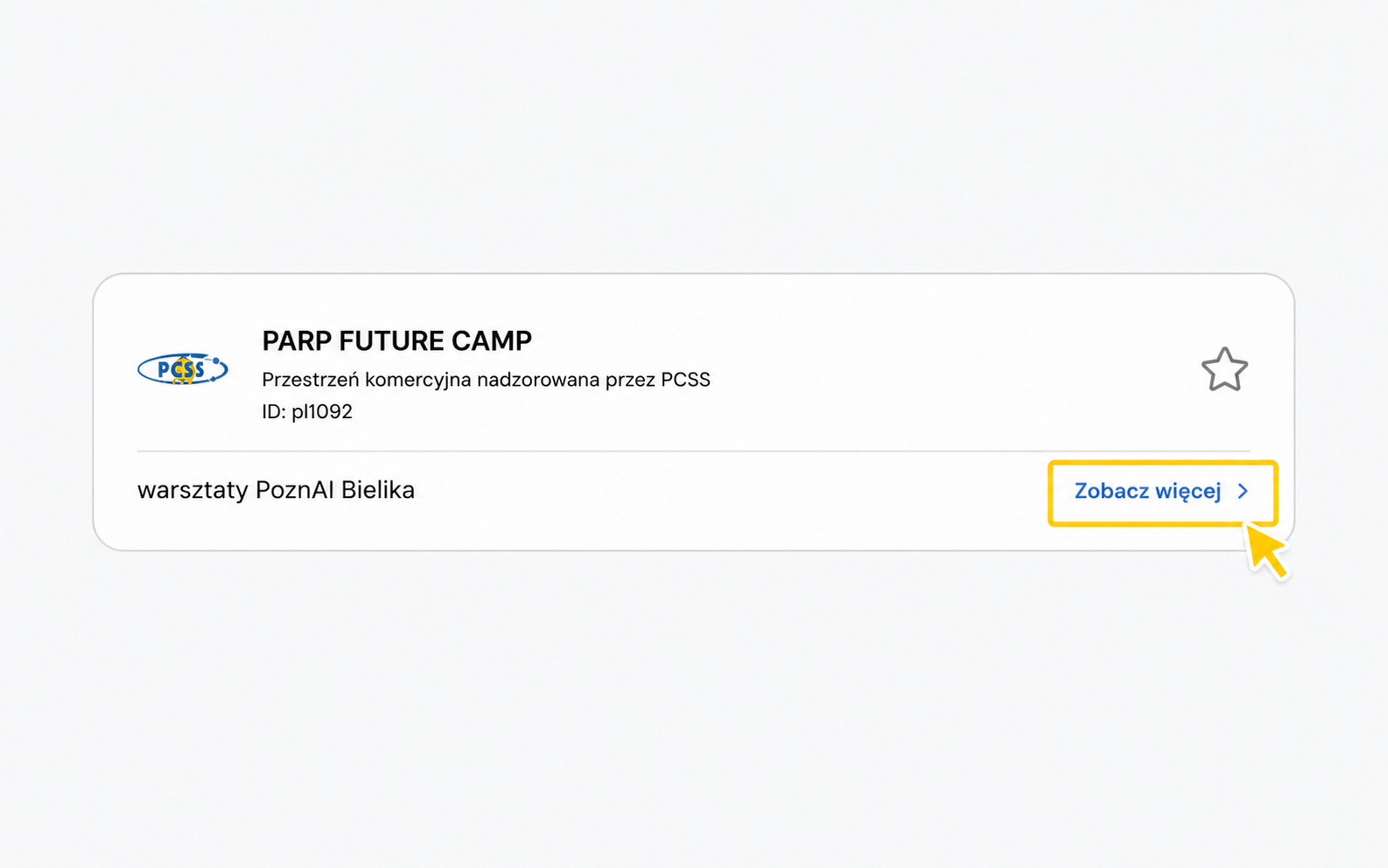
    Wybierz „PARP FUTURE CAMP”

    Na ekranie „Moje przestrzenie” znajdź kartę wydarzenia i kliknij „Zobacz więcej”.

  3. 3

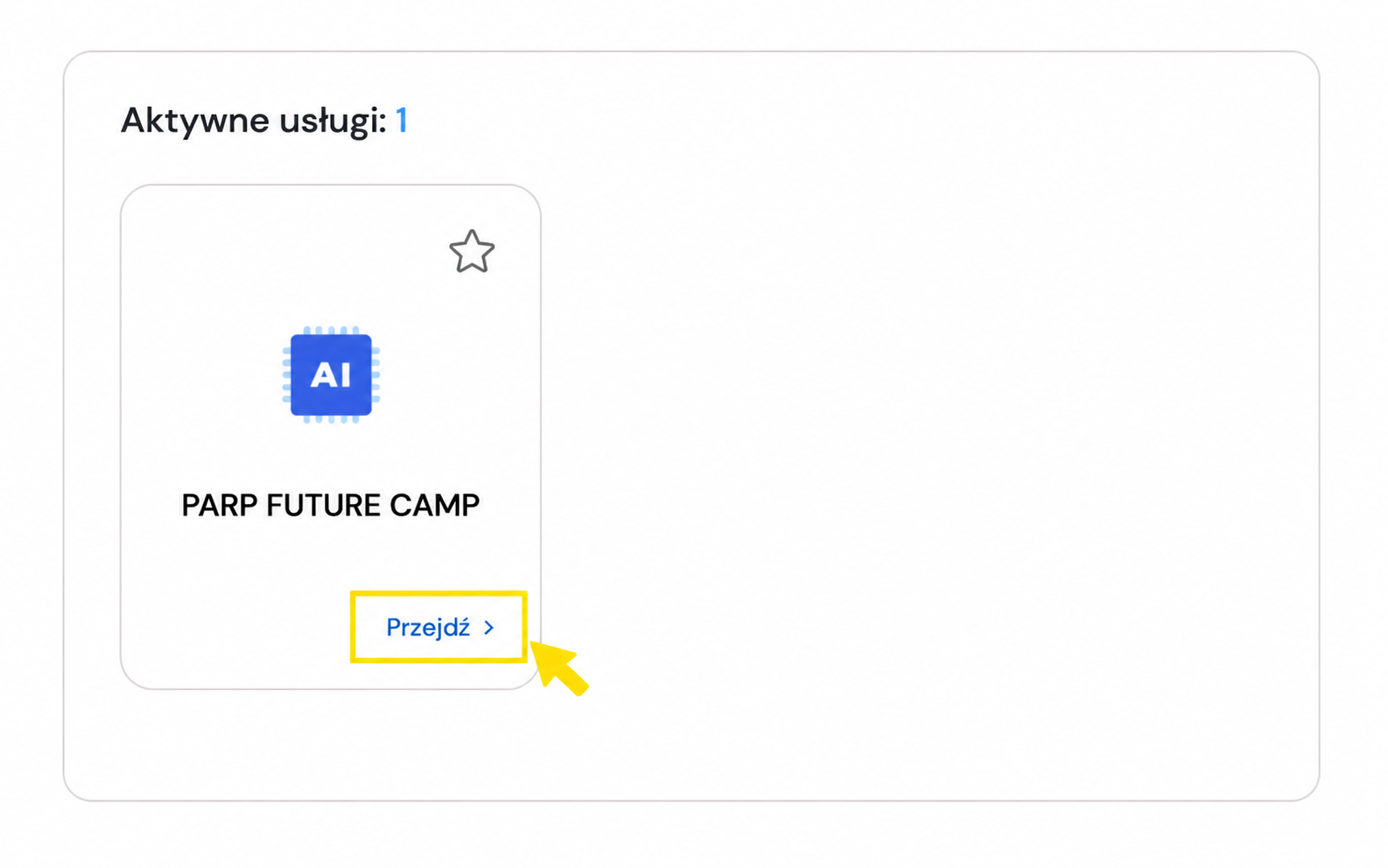
    Otwórz aktywną usługę

    W sekcji „Aktywne usługi” znajdź kartę „PARP FUTURE CAMP” i kliknij „Przejdź”.

  4. 4

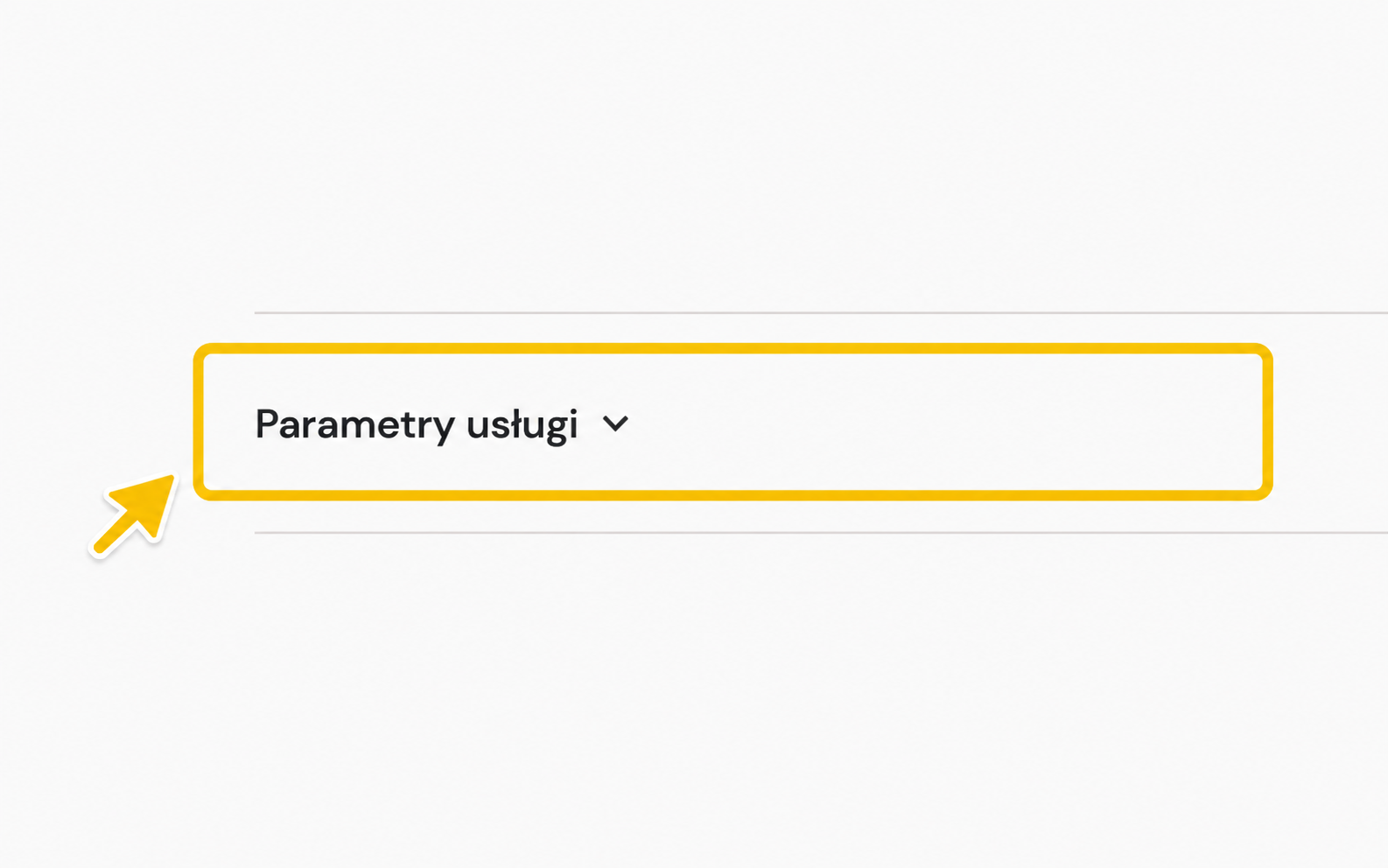
    Rozwiń „Parametry usługi”

    Przewiń ekran w dół. W tej sekcji znajdziesz swój klucz API.

3

Dodaj PCSS do Hermes Agent

Wybierz ścieżkę pasującą do ekranu, który widzisz. W obu przypadkach wpisujesz te same dane.

Przygotuj te wartości

Name
PCSS
Provider ID
pcss, uzupełni się automatycznie
Endpoint URL
https://llm.hpc.psnc.pl/v1
Default model
gpt-oss_120b
Context
zostaw puste lub wybierz Auto
API Key
Twój klucz z panelu PCSS

Hermes jest już skonfigurowany

  1. Kliknij ikonę ustawień w prawym górnym rogu.
  2. Wybierz „Providers”.
  3. Otwórz „Custom Endpoints”.
  4. Dodaj nowe połączenie i wpisz wartości z tabeli powyżej.
  5. Zaznacz „Use for new chats” i „Discover models”.
  6. Kliknij „Test”. Po udanym teście wybierz „Save”.

Pierwsza konfiguracja Hermesa

  1. Na ekranie konfiguracji wybierz „Providers”, a następnie „Accounts”.
  2. Kliknij „Have an API key instead?” lub „Connect another provider”.
  3. Wybierz „Local / custom endpoint”.
  4. Wpisz wartości z tabeli powyżej.
  5. Zaznacz „Use for new chats” i „Discover models”.
  6. Kliknij „Test”, a po udanym teście „Save”.

Model na start: gpt-oss_120b

To najmocniejszy, uniwersalny wybór do rozumowania, pracy z narzędziami i przechodzenia przez skille. Ustaw „Reasoning” na „Medium”. Przy trudnym zadaniu możesz zmienić poziom na „High”.

4

Sprawdź, czy model odpowiada

Otwórz nową rozmowę w Hermesie i wyślij krótki komunikat. Chodzi tylko o potwierdzenie połączenia.

„Cześć, żyjesz?”
Błąd 401

Sprawdź klucz API.

Błąd 404

Sprawdź adres i nazwę modelu.

Błąd 429

Poczekaj chwilę. Limit zapytań został przekroczony.

5

Dodaj skille PARP Future_Lab

Skill to gotowa instrukcja, która każe agentowi zadawać właściwe pytania, pilnować kolejności i pomagać Ci aktywnie w pracy.

Najłatwiej: poproś agenta

Wklej polecenie. Agent sprawdzi publiczne repozytorium, poprosi o zgodę i sam przeprowadzi instalację.

Pokaż polecenie

Pobierz z publicznego repozytorium GitHub https://github.com/t13foundation/PARP-Future_Lab i zainstaluj cztery skille PARP Future_Lab: future-lab-discovery, future-lab-prototype, future-lab-ai-builder oraz future-lab-demo. Najpierw sprawdź repozytorium i napisz prostymi słowami, co zamierzasz zrobić. Poproś mnie o zgodę przed instalacją. Nie używaj opcji --force. Po instalacji sprawdź listę skilli i pokaż mi wynik. Jeśli skaner bezpieczeństwa zgłosi problem, zatrzymaj się i wyjaśnij sytuację.

Instalacja w terminalu

Skopiuj cały blok. Pierwsze polecenie dodaje publiczne repozytorium GitHub jako źródło, a kolejne instalują cztery skille.

hermes skills tap add t13foundation/PARP-Future_Lab
hermes skills install t13foundation/PARP-Future_Lab/future-lab-discovery
hermes skills install t13foundation/PARP-Future_Lab/future-lab-prototype
hermes skills install t13foundation/PARP-Future_Lab/future-lab-ai-builder
hermes skills install t13foundation/PARP-Future_Lab/future-lab-demo

Otwórz repozytorium na GitHubie

Nie chcesz instalować skilli?

Na każdej stronie modułu znajdziesz gotowe polecenie. Wkleisz je do dowolnego agenta, a ten zada Ci pytania i pomoże przejść przez zadanie.

Końcowe sprawdzenie

Jeśli zaznaczysz wszystkie punkty, możesz przejść do modułu 1.

Postęp: 0 z 5

Postęp zapisuje się tylko w tej przeglądarce. Nie wysyłamy go na serwer.